リモートログイン
サーバの運用・管理をリモートで行うためには次の方法があります。
- ターミナルエミュレータと呼ばれる種類のソフトウェアを使用します。TeraTermやコマンドプロンプトで動作するsshコマンドなどを使用できます。
- LinuxでGUIを使うときはVNCと呼ばれる種類のソフトウェアを使用します。Windows Serverはリモートデスクトップ機能で接続できます。
- リモート接続専用のソフトウェアもあります。無償では、
Chrome Remote Desktopなどが有名です。
今回は、TeraTerm 5を使用します。講師の指示に従ってインストールしてください。
SSHのパスワード認証によるログイン
TeraTermを使ってSSH(Secure Shell)でログインします。SSH を使うと通信は暗号化されます。
SSH はコマンドの入力だけでなくファイルのコピーも行えますが、ファイルの送受信はSCP(Secure CoPy)機能を実装したソフトウェア(例 WinsSCPなど)を使うと便利です。
SSH はTCPのポート番号22を使用します。AlmaLinux 9の GUI 版は、標準でSSHを通過させるファイアウォール設定が行われています。
sudo firewall-cmd --list-all
servicesにsshが含まれていることを確認します。
public (active)
  target: default
  icmp-block-inversion: no
  interfaces: enp0s3 enp0s8
  sources:
  services: cockpit dhcpv6-client ssh # SSHが有効
Linuxで動作している sshd(SSH Daemon)に接続します。sshdが動作していることを確認します。
sudo systemctl status sshd
Activeがactive (running)になっていることを確認します。
● sshd.service - OpenSSH server daemon
     Loaded: loaded (/usr/lib/systemd/system/sshd.service; enabled; preset: enabled)
     Active: active (running) since Mon 2025-10-27 16:38:10 JST; 17h ago
       Docs: man:sshd(8)
             man:sshd_config(5)
   Main PID: 1081 (sshd)
      Tasks: 1 (limit: 10807)
     Memory: 2.3M
        CPU: 171ms
     CGroup: /system.slice/sshd.service
             └─1081 "sshd: /usr/sbin/sshd -D [listener] 0 of 10-100 startups"
TeraTerm 5を起動して、「ホスト」に接続先のIPアドレスを入力します。「サービス」は「SSH」、「TCPポート」は「22」です。

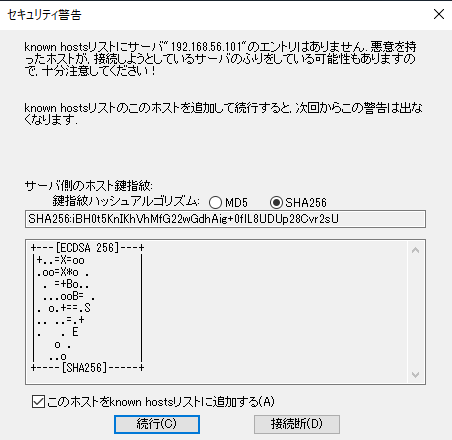
最初に接続したときに「セキュリティ警告」が表示されます。「このホストを known hosts リストに追加する」にチェックをつけて「続行」をクリックします。
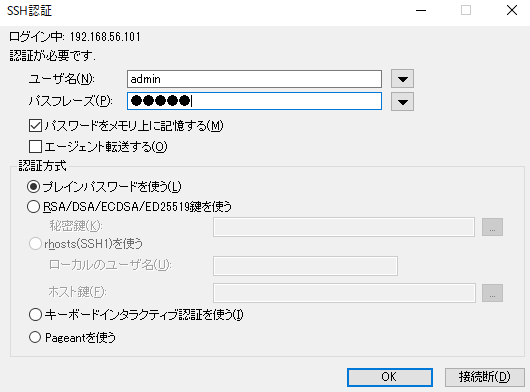
Linux に登録されているユーザー名とパスワードを入力します。
公開鍵認証
パスワード認証は通信経路が暗号化されていますが、サーバーにパスワードが送信されます。なりすましのサーバや、不適切な管理者が管理しているサーバーは危険です。
パスワードを使わない方法として公開鍵認証があります。あらかじめ秘密鍵(Private Key)と公開鍵(Public Key)を作成します。公開鍵をサーバーに登録しておきます。クライアントがサーバに接続すると、クライアントの秘密鍵で署名されたデータを公開鍵で検証します。
Webのシステムは秘密鍵をWebサーバーが、公開鍵をクライアント(ブラウザ)が所有していました。SSHの公開鍵認証はSSHサーバが公開鍵を、SSHクライアント(TeraTerm)が秘密鍵を所有します。
-
TeraTerm 5の「設定」-「SSH鍵生成...」をクリックします。 -
「鍵の種類」はED25519を選択します。「生成」をクリックします。

-
「鍵のパスフレーズ」を入力します。パスフレーズは秘密鍵を使用するときに入力する情報です。

-
「公開鍵の保存」をクリックして適当な場所に保存します。
-
「秘密鍵の保存」をクリックして適当な場所に保存します。
danger秘密鍵は他人に知られてはいけません。
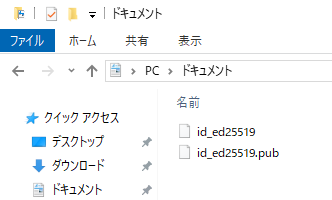
ファイル名を変更していないときは、公開鍵が「id_ed25519.pub」で、秘密鍵は「id_ed25519」です。
-
公開鍵をサーバーに転送します。
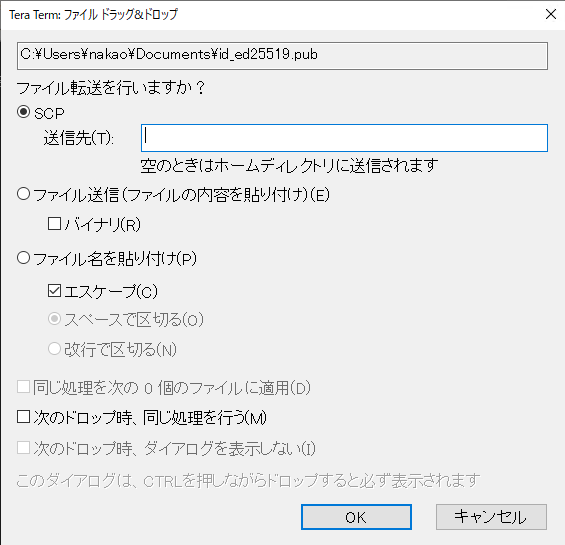
TeraTerm 5で接続します。TeraTerm 5に公開鍵をドロップします。 -
ファイルは「SCP」で転送されます。OKをクリックします。公開鍵がホームディレクトリに転送されます。
-
公開鍵を
.ssh/authorized_keysファイルに保存します。mkdir ~/.ssh # .sshディレクトリを作成
chmod 700 .ssh/ # 所有者だけアクセス可能
cat id_ed25519.pub >> .ssh/authorized_keys # 公開鍵の内容をコピー
chmod 600 .ssh/authorized_keys # 公開鍵のファイルは所有者だけアクセス可能 -
sshd の設定ファイルを変更します。
sudo vi /etc/ssh/sshd_configPubkeyAuthentication yes # 公開鍵認証の有効化
AuthorizedKeysFile .ssh/authorized_keys # 公開鍵のファイル名
PasswordAuthentication yes # パスワード認証を許可(最初は yes にしておくと確認しやすい) -
sshd を再起動します。
sudo systemctl restart sshd -
新しい
TeraTerm 5を起動してログインします。「ユーザー名」は Linux に登録しているユーザー名、「パスフレーズ」は秘密鍵に設定した情報、「認証方式」は「RSA/DSA/ECDSA/ED25519鍵を使う」を選択します。秘密鍵に保存した秘密鍵(今回はid_ed25519)を選択してOKをクリックします。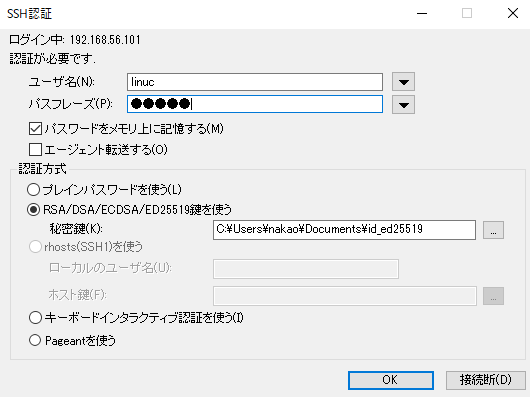
公開鍵認証が行われてログインできます。
-
公開鍵認証でログインできることが確認できたので、パスワード認証を無効化します。
sudo vi /etc/ssh/sshd_configPasswordAuthentication no # パスワード認証を無効
PermitRootLogin no # rootログインを禁止(任意) -
sshdを再起動します。
sudo systemctl restart sshd -
公開鍵を使わずにパスワード認証でログインしようとすると、エラーになることを確認してください.